

prenosnikov
5 trikov operacijskega sistema Windows 10...

Uroš Vogrinec

(Ki ti bodo lajšali njegovo uporabo...)
Hej,
Glede na to, da sva se srečala tukaj predvidevam, da te zanima, kako si lahko poenostaviš vsakodnevno uporabo svojega računalnika.
Morda tudi ti uporabljaš operacijski sistem Windows in si želiš izvedeti kaj koristnega in uporabnega…
Ali pa te zgolj “matra firbec”, katere zvijače so tiste, ki jih večina uporabnikom Windows sistema praktično niti ne pozna.
In ravno zato sem se odločil, da ti danes razkrijem...
Preden pa nadaljujeva, naj se ti še na kratko predstavim…
Moje ime je Uroš in sem solastnik tehničnega servisa Kron, kjer smo v zadnjih 30-ih letih delovanja uspeli popraviti že več, kot 75.000 aparatov.
Ne skrbi - tega ti ne govorim zato, da bi se hvalil, temveč ti želim povedati nekaj drugega…
Kot nekdo, ki veliko časa preživi pred računalnikom se dobro zavedam, da vsaka zvijača glede uporabe računalnika pride prav - sploh, če ti prihrani dragocen čas.
In preprosto se mi ni zdelo pošteno, da jih ne bi delil še s teboj.
Pa poglejva, katere Windows načine za boljšo uporabniško izkušnjo preprosto moraš poznati...
Način #1: Minimiziraj vsa okna hkrati, razen aktivnega...
Če se ti pogosto zgodi, da imaš kar naenkrat odprtih en kup različnih okenc, obstaja res enostavna zvijača, s pomočjo katere jih lahko minimiziraš v zgolj dveh sekundah...
Najlepše pri vsem skupaj pa je to, da tvoje aktivno okno ostane odprto.
Kako se tega lotiš?
Klikni in zadrži naslovno vrstico okenca, za katerega želiš, da ostane odprto. Nato z miško premikaj okno naprej in nazaj - nekako tako, kot da ga hočeš stresti.
Po nekaj hitrih tresljajih se bodo vsa ostala okenca minimizirala, ostalo pa bo odprto le tisto, ki je bilo “pretreseno”.
Zanimivo, kajneda?
Način #2: Odkrij "skrivnostni" start meni...
Verjetno že veš, da moraš za dostop do menija Start klikniti na ikono sistema Windows, ki se ponavadi nahaja v spodnjem levem kotu zaslona ali na tipkovnici.
Česar marsikdo ne ve pa je to, da Windows 10 vključuje drugi, malce manj znan meni Start.

Glavna funkcija tega prikritega dvojnika je ta, da ti močno olajša dostop do tistih najbolj pomembnih funkcij Windowsa - nadzorna plošča, upravitelj opravil ali ukazna vrstica.
Do njega lahko prideš na dva različna načina:
- Pritisni tipko Windows + X,
- Z desno tipko miške klikni na ikono sistema Windows (Gumb Start).
Način #3: Vnesi pomemben dogodek brez odpiranja koledarja...
Najnovejša Windows 10 posodobitev ti omogoča hitro in enostavno dodajanje pomembnih dogodkov v koledarček - brez, da bi ti ga bilo treba iskati v računalniku in ga odpreti.
Zadeve pa se lahko lotiš tako:
- V orodni vrstici klikni na prostor, kjer imaš zapisano uro in datum,
- Klikni tisti datum, za katerega si želiš nastaviti opomnik za tvoj dogodek,
- Vpiši ime dogodka, čas in lokacijo,
- Klikni “shrani”.
In voila, dogodek je zabeležen v tvojem koledarčku : )
Način #4: Naredi "screenshot" ali sliko zaslona...
Vem - povsem osnovna zadeva ampak je zanimivo, kako hitro lahko pozabimo na njo, če je ne uporabljamo redno.
Obstaja namreč vsaj 8 različnih načinov, kako narediti “screenshot” na Windows 10.
Če želiš preprosto zajeti trenuten zaslon in ga shraniti, ti bo najlažje, če pritisneš gumba Windows + Print screen na tipkovnici. V tem primeru bo slika shranjena direktno v mapo trdega diska z imenom Slike.
Če pa si želiš zajeti le del svojega ekrana, potem pritisni gumbe Windows+ Shift + S. Na ta način odpreš posebno aplikacijo, ki ti omogoči obrezovanje tvojega “screenshota”.
Način #5: Poslovi se od oglasov v Start meniju...
Ko uporabljaš Windows s prednastavljenimi nastavitvami, včasih opaziš naključne aplikacije na desni strani tega start menija.
Microsoft je to sicer poimenoval “predlogi”, v resnici pa so to oglasi iz Windowsove spletne trgovine za aplikacije, ki jih lahko kupiš za svoj računalnik.
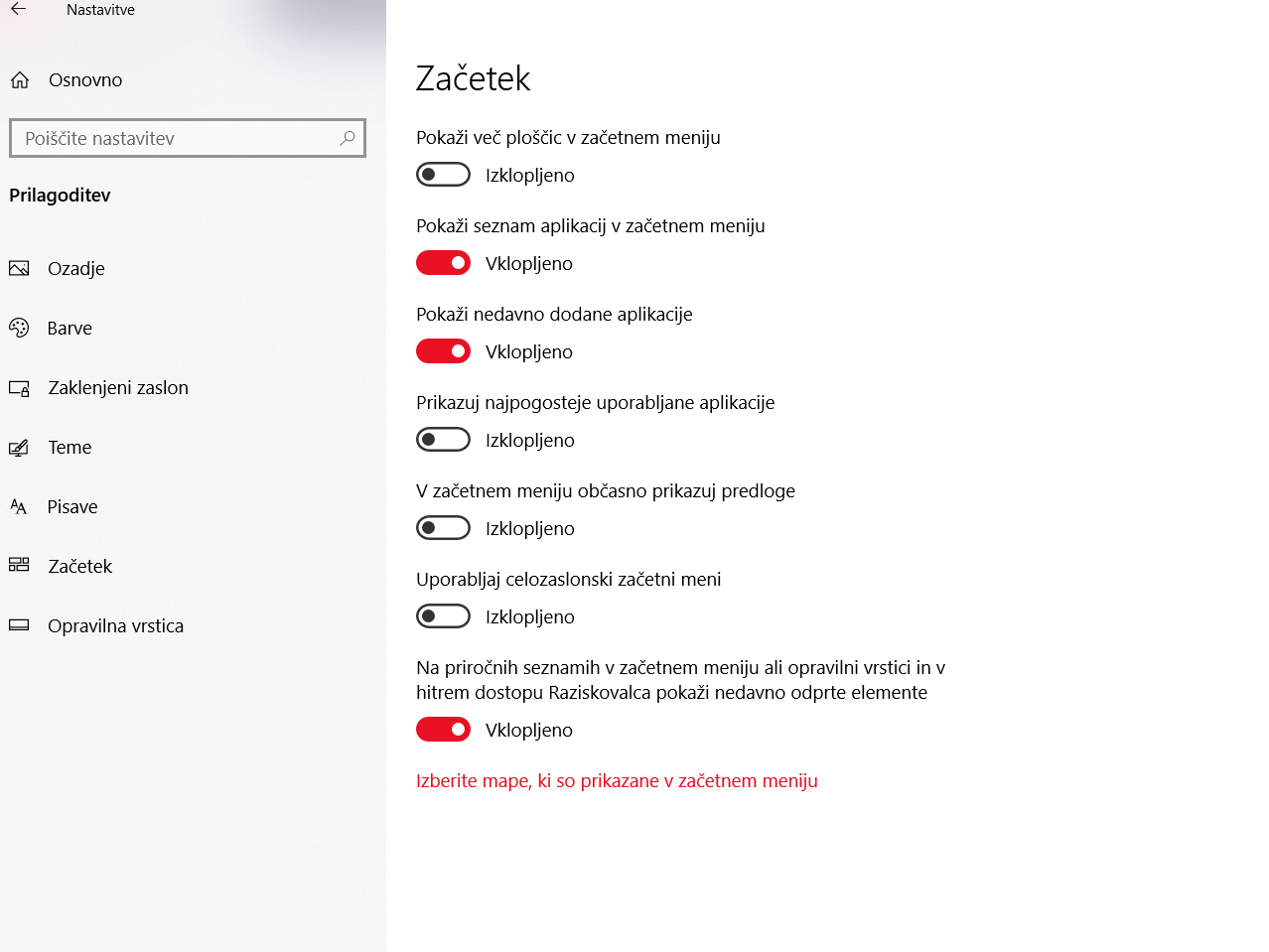
Če se želiš vsega skupaj znebiti, pojdi v Nastavitve > Prilagoditev > Začetek.
Nastavitev, imenovano “V začetnem meniju občasno prikazuj predloge” preprosto izklopi.
In tako se lahko končno posloviš od nadležnih oglasov : )
Skratka…
To je bilo 5 najbolj uporabnih trikov za Windows, ki se jih tudi sam redno poslužujem.
Če ti je bil ta članek všeč, potem ti morda zna biti všeč tudi članek z naslovom 7 zanimivosti o računalnikih, ki jih verjetno še ne poznaš...
Na drugi strani povezave namreč izveš zanimive zgodovinske zanimivosti o računalnikih, ki ti znajo razširiti obzorja.
V kolikor te kaj takega ne zanima, pa s tem seveda ni nič narobe.
Vseeno verjamem, da ti je bil tale članek všeč in da zdaj poznaš kakšno uporabno zvijačo več.
Se bereva naslednjič,
Uroš Vogrinec, lastnik servisa Kron IT
Naši članki

Kaj narediti, če ti telefon pade v vodo?
(Večina ljudi naredi ravno nasprotno...)Najprej en lep pozdrav.Glede na to, da se nahajaš na tej str...
To je 9 bizarnih zanimivosti o mobilnih telefonih, ki jih poznajo le redki...
To je 9 bizarnih zanimivosti o mobilnih telefonih, ki jih poznajo le redki...Ja...Pametnih telefonov...
7 zanimivosti o računalnikih, ki jih verjetno ne poznaš...
7 zanimivosti o računalnikih, ki jih verjetno ne poznaš... Hej! Načeloma je računalnik naprava, ki j...imate vprašanja?